결과 예시 6가지
01. 15초 세로 가게 광고
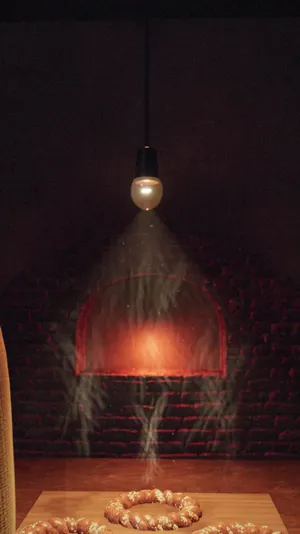
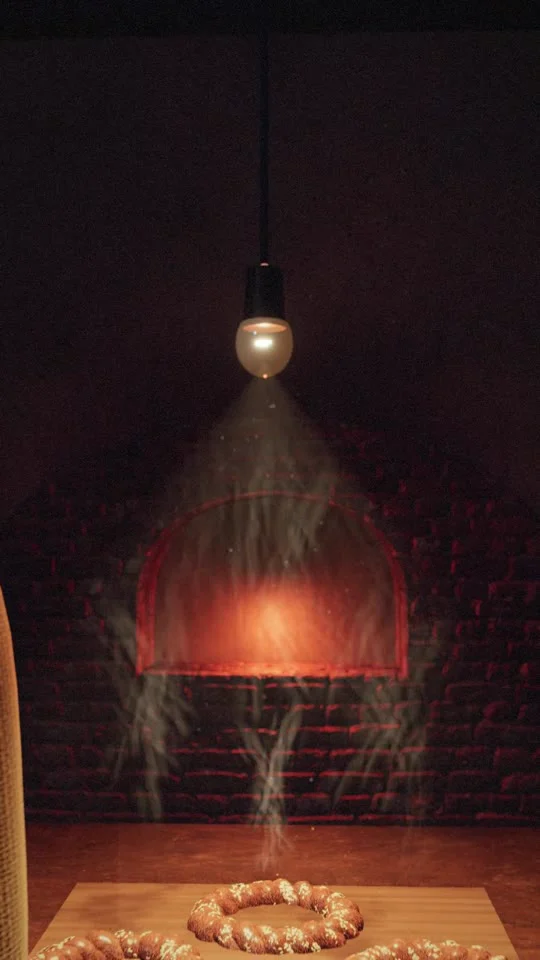
“Kuzguncuk Fırın”은 빵집 광고(15초, 9:16)입니다. 어두운 가게에 백열등 하나, 그 아래 막 구운 빵과 김만 남겨 제품에 시선이 모입니다. 광고 목적으로 시작하면 cinecode는 내 제품·색·글꼴·로고·마지막 행동 문구를 반영하고, 9:16·1:1·16:9 버전을 안전 영역에 맞춰 함께 만든다고 README에 적혀 있습니다. 이 장면을 만든 원래 요청문은 공개되어 있지 않습니다.
cinecode로 영상을 만들자: [우리 동네 빵집]의 15초 세로 광고. 아침에 막 구운 [소금빵]이 나오는 순간을 보여 주고 싶어.

목적: 광고·제품
길이: 15초
보여 줄 곳: [인스타그램 릴스] 세로(9:16)
소리: 내레이션 없이 음악과 효과음, 화면 글자
보는 느낌: [어두운 가게 안, 백열등 하나, 김이 올라오는 빵]
가게 정보: 이름 [OO베이커리], 대표 색 [#C8752B], 마지막 화면 [오전 8시 첫 빵]
내 작업에 바꾸기
가게 이름·제품·색·마지막 문구만 바꾸세요. 길이·보여 줄 곳·소리 줄을 미리 적어 두면 cinecode가 묻는 질문이 줄어듭니다. 로고와 제품 사진은 영상 폴더의 refs/에 넣고 “로고는 refs/logo.png”처럼 알려 주세요.
02. 45초 세로 설명 영상
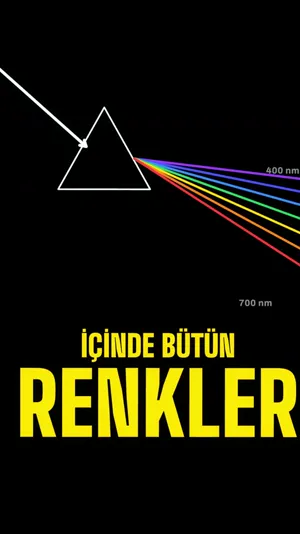
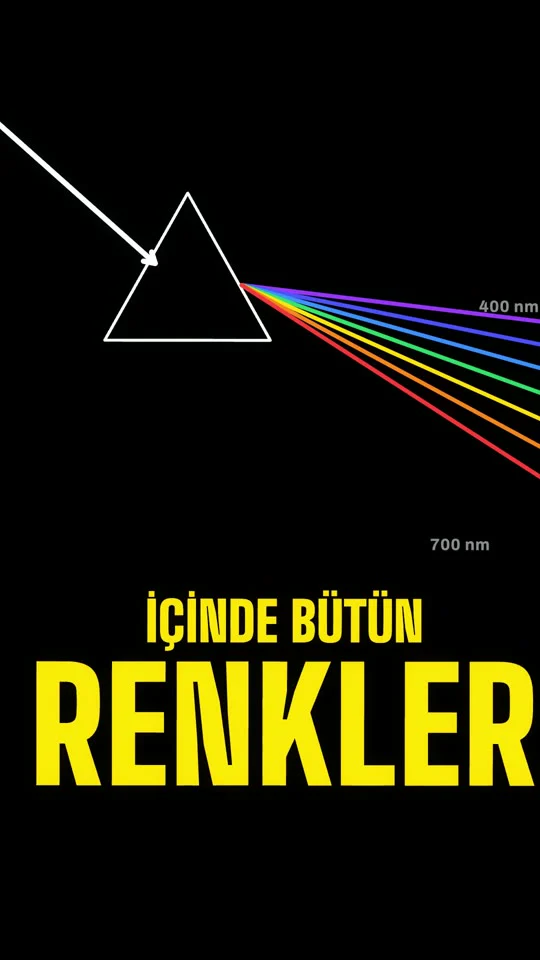
“Gökyüzü neden mavi?(하늘은 왜 파랄까?)”는 45초 세로 설명 영상입니다. 검은 화면에 프리즘이 빛을 나누고, 아래에 큰 노란 글자가 한 줄 들어갑니다. README는 설명 영상을 첫 1초에 질문, 휴대폰에서 읽히는 큰 글자, 한 줄씩 그려지는 도표로 만든다고 설명합니다. 이 장면을 만든 원래 요청문은 공개되어 있지 않습니다.
cinecode로 영상을 만들자: “[하늘은 왜 파랄까?]”를 45초 안에 설명하는 세로 영상.

목적: 설명 영상
길이: 45초
보여 줄 곳: [유튜브 쇼츠] 세로(9:16)
소리: [화면 글자 + 음악]
보는 느낌: [검은 배경, 큰 노란 글자, 선이 한 줄씩 그려지는 도표]
꼭 들어갈 내용: [햇빛에는 모든 색이 있다] / [파란빛이 공기에 더 많이 흩어진다] / [그래서 노을은 붉다]
내 작업에 바꾸기
“꼭 들어갈 내용”에 사실 세 줄을 순서대로 적으면 장면 순서가 됩니다. 한국어 내레이션을 원하면 소리를 “한국어 내레이션 + 음악”으로 바꾸세요. 다만 README는 터키어·영어 음성만 명시하고, 내레이션에는 본인 Gemini 키(무료 등급 있음)나 ElevenLabs가 필요합니다. 한국어 음성은 확인 전입니다.
03. 50초 제품 광고
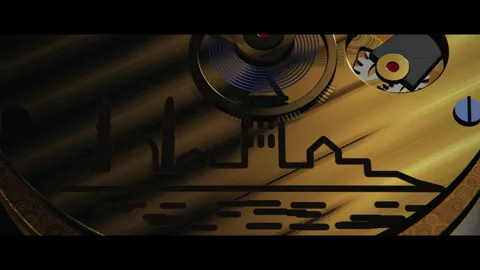
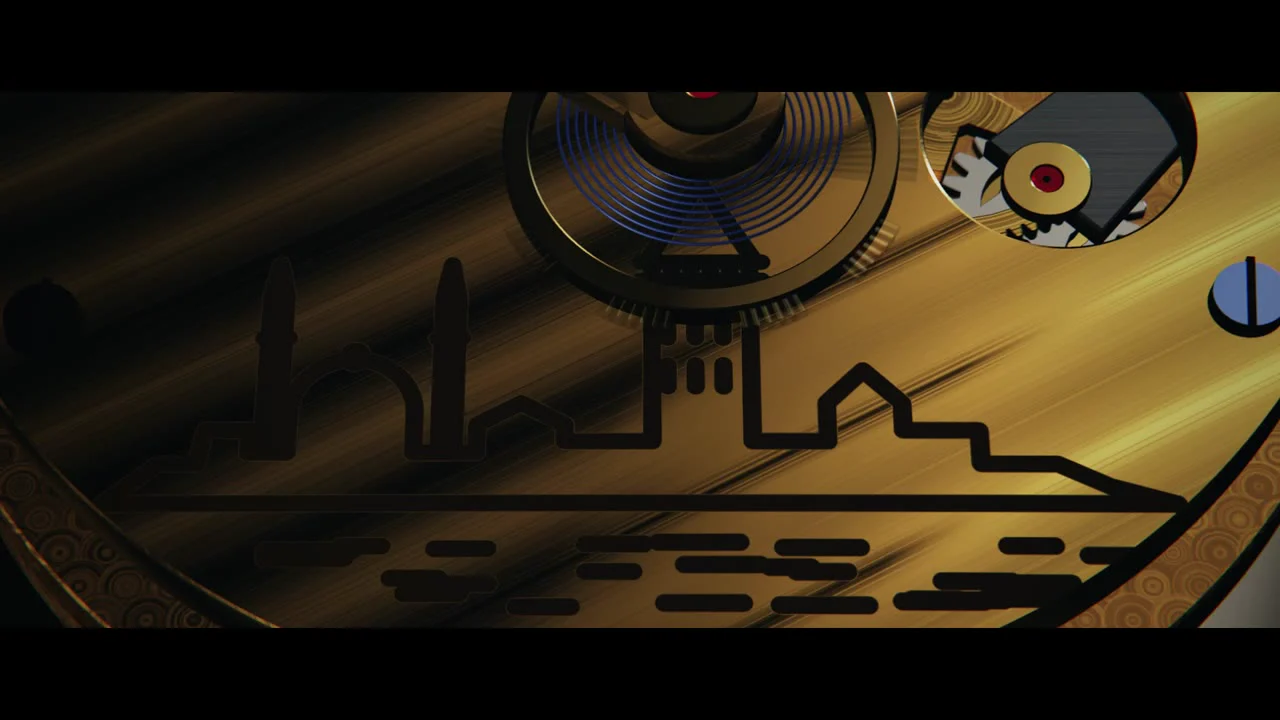
“İlk Tik”은 50초 시계 광고입니다. 금색 시계 부품 위에 도시 윤곽을 새겨, 제품과 이야기를 한 화면에 담았습니다. README에 따르면 제품은 스튜디오 사진처럼 조명을 받아 자세히 만들고, 다른 브랜드에도 맞을 만한 장면은 “구체성 검사”로 걸러냅니다. 이 장면을 만든 원래 요청문은 공개되어 있지 않습니다.
cinecode로 영상을 만들자: [OO 손목시계]의 50초 제품 광고. 시계 안 톱니가 도시의 하루처럼 움직이는 장면.

목적: 광고·제품
길이: 50초
보여 줄 곳: [유튜브 가로(16:9)], [인스타그램 세로(9:16)]도 함께
소리: 음악과 효과음, 마지막에 한 줄 내레이션
보는 느낌: [금색 금속, 어두운 배경, 스튜디오 조명]
제품 자료: 제품 사진 [3장]은 refs/ 폴더에 있음. 마지막 화면은 [브랜드명 + 사이트 주소]
내 작업에 바꾸기
제품과 “무엇처럼 움직이는지” 한 줄이 핵심입니다. 앱·웹 서비스라면 제품 사진 대신 화면 캡처를 refs/에 넣으세요. README는 소프트웨어에 “UI 히어로 샷”을 쓴다고 설명합니다. 회사 전용 글꼴은 내 컴퓨터에만 두고 쓴다고 적혀 있습니다.
04. 25초 판화 스타일 단편
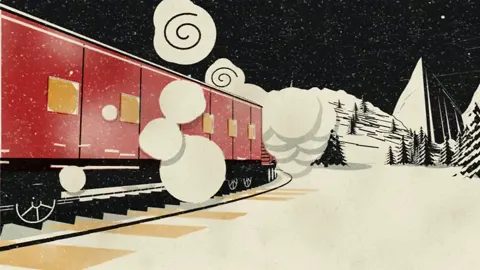
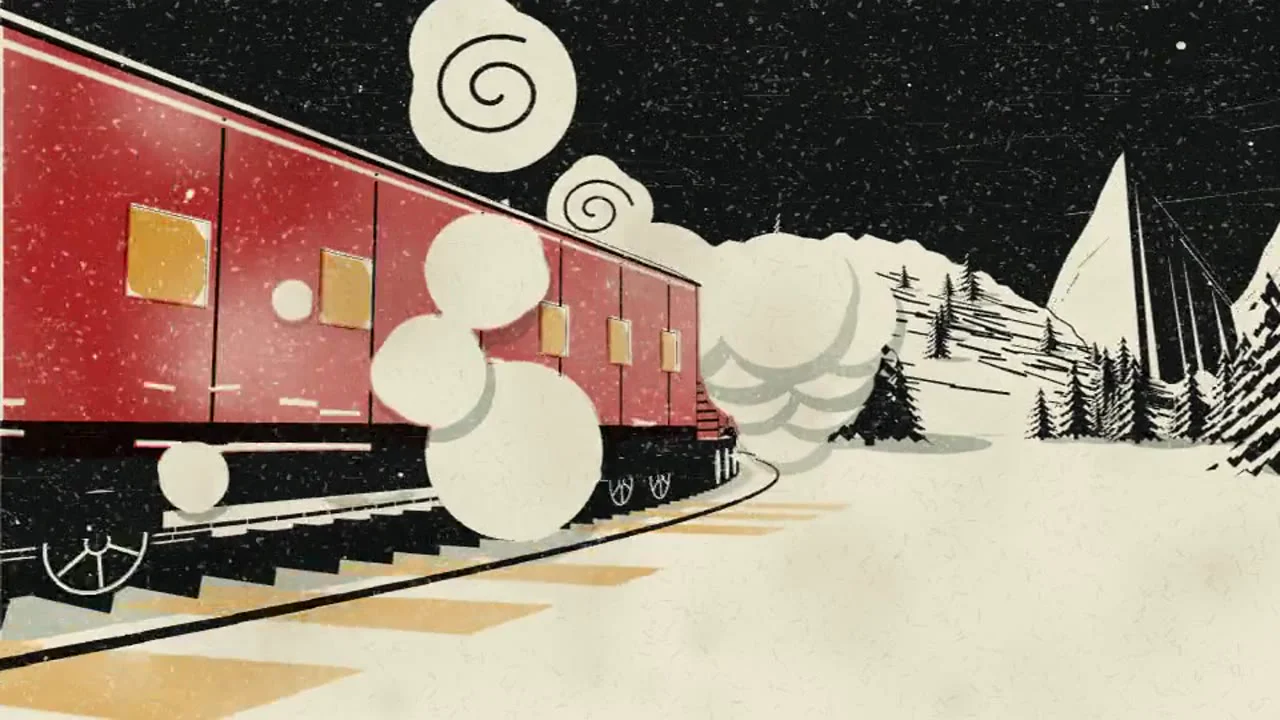
“The Mail Train”은 25초 단편입니다. 크림색 바탕에 검은 선을 새긴 리노컷 판화 질감으로, 눈 속을 달리는 빨간 우편 열차를 그렸습니다. cinecode에는 판화·우키요에·그림자극·리소그래프 같은 스타일 레시피 58개가 들어 있고, 실제 영화 스틸로 만든 보드에서 분위기를 고를 수 있습니다. 이 장면을 만든 원래 요청문은 공개되어 있지 않습니다.
cinecode로 짧은 영화를 만들자: [눈 오는 밤, 마지막 편지를 싣고 달리는 우편 열차].

길이: 25초
보여 줄 곳: [유튜브 가로(16:9)]
소리: 대사 없이 음악과 효과음
보는 느낌: [리노컷 판화. 검정·크림·빨강 세 가지 색만]
내 작업에 바꾸기
스타일이 떠오르지 않으면 “보는 느낌: 추천해 줘”라고 쓰세요. 고를 수 있는 스타일 보드를 보여 줍니다. 색을 세 가지 안팎으로 정해 두면 장면이 바뀌어도 한 작품처럼 보입니다.
05. 1분 애니메이션 동화
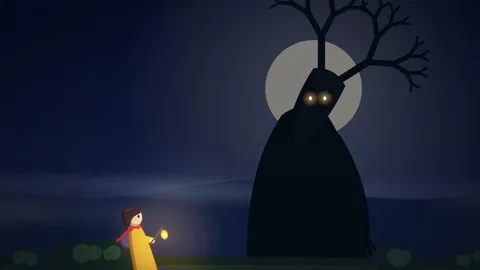
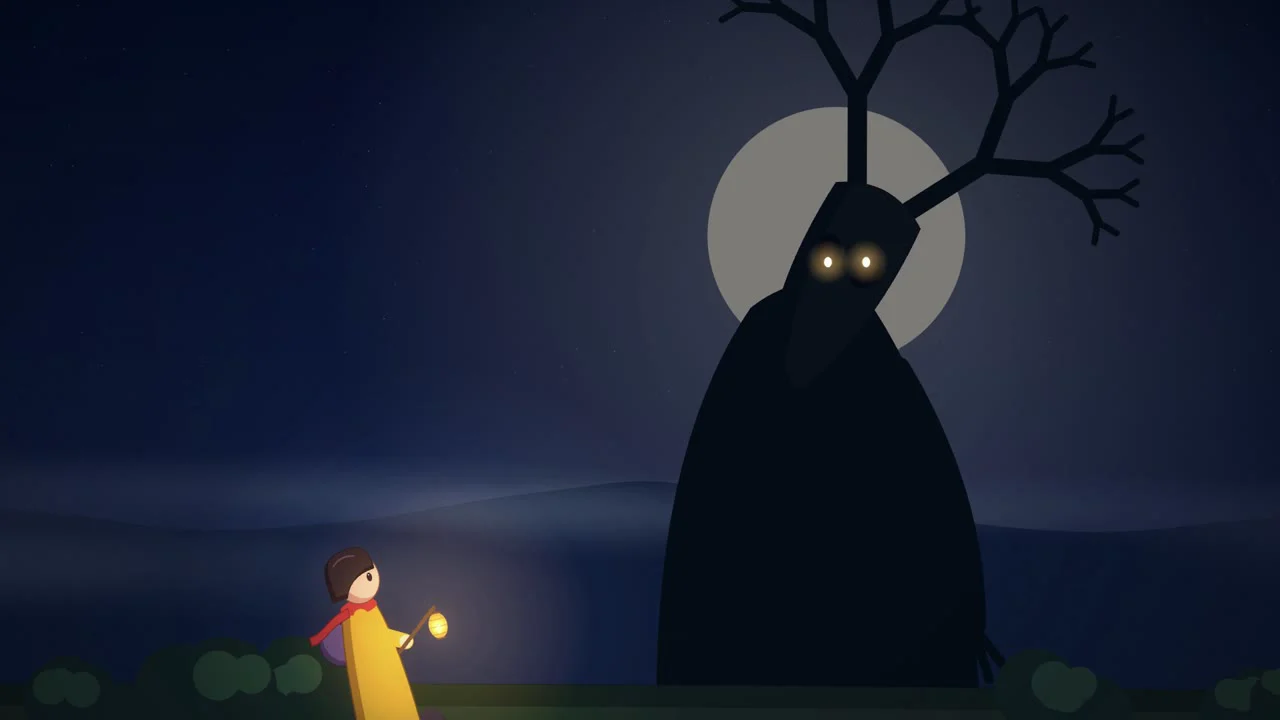
“Fener”는 60초 애니메이션 동화입니다. 달 앞에 선 나무 정령과 등불을 든 아이를 실루엣과 색면으로 단순하게 그렸습니다. README의 FAQ는 얼굴은 양식화하거나 클로즈업에서 실루엣으로 둘 때 가장 잘 나온다고 조언합니다. 이 장면을 만든 원래 요청문은 공개되어 있지 않습니다.
cinecode로 짧은 영화를 만들자: [등불을 든 아이가 숲에서 나무 정령을 만나는 이야기].

길이: 60초
보여 줄 곳: [유튜브 가로(16:9)]
소리: [내레이션 없이 음악]
보는 느낌: [달밤, 실루엣, 파스텔 동화책 그림]
인물: 얼굴은 단순하게, 가까이 갈 때는 실루엣으로
내 작업에 바꾸기
이야기는 “누가, 어디서, 무엇을 만나는지” 한 문장이면 충분합니다. cinecode는 아이디어를 실제 박물관 유물·동물·옛 발명품 같은 무작위 소재와 엮어 여러 해석을 먼저 제안한다고 README에 적혀 있습니다. 첫 제안이 뻔하면 다른 해석을 골라 보세요.
06. 5분 유튜브 다큐 (영화 모드)
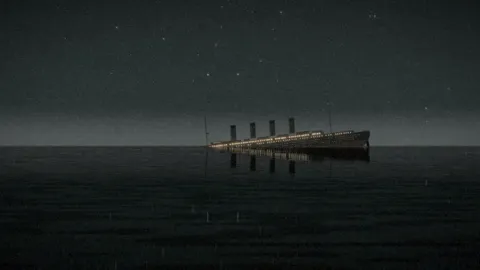
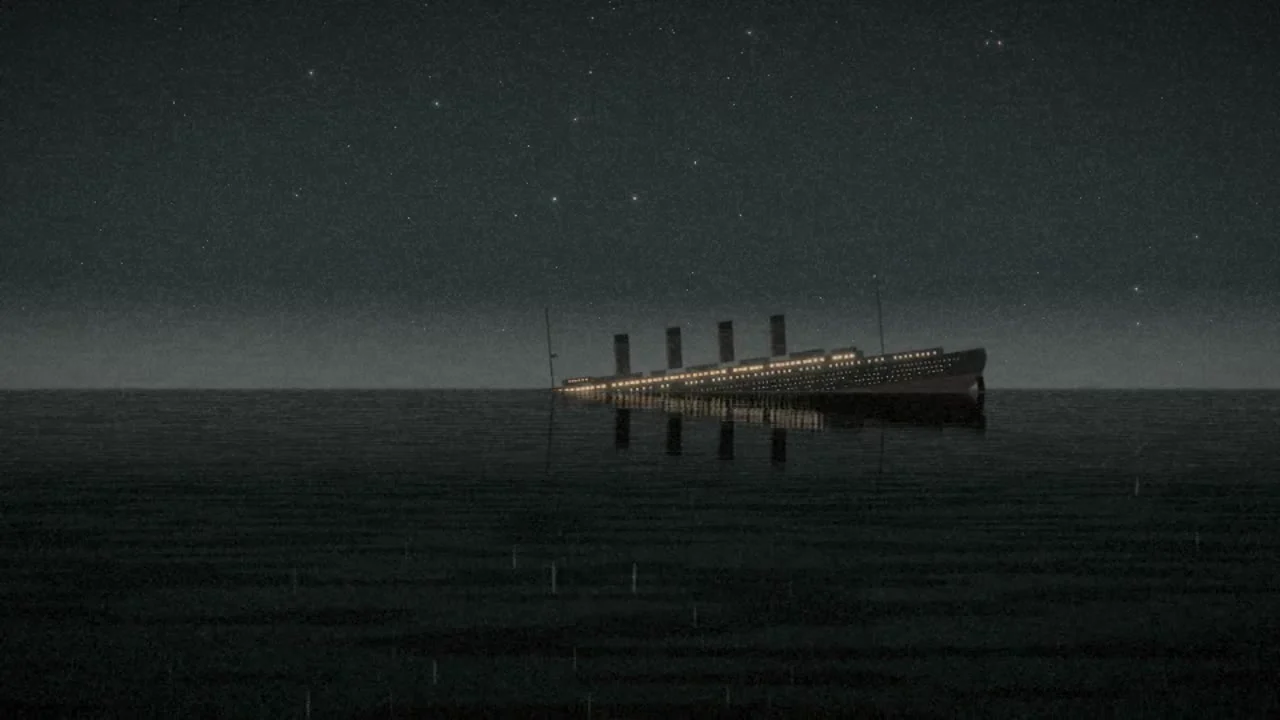
“Titanik, Son Saatler(타이타닉, 마지막 시간)”는 5분 다큐입니다. 어두운 밤바다 멀리 가라앉는 배 한 척만으로 고요한 긴장을 만듭니다. 긴 영상은 영화 모드로 로드맵 → 대본 → 스타일 프레임 → 애니매틱 → 렌더 순서로 승인하며 진행하고, 실제 인물·사건 주장에는 출처를 붙인다고 README에 적혀 있습니다. 이 장면을 만든 원래 요청문은 공개되어 있지 않습니다.
cinecode 영화 모드로 다큐를 만들자: [타이타닉호가 침몰하기 전 마지막 두 시간].

목적: 시네마틱 영화
길이: [5분]
보여 줄 곳: 유튜브 가로(16:9)
소리: 내레이션 + 음악
자료: 실제 인물·사건에는 출처를 달고, 사진·지도는 공개 아카이브에서 찾아 줘
진행: 단계마다 내 승인을 받고 넘어가 줘
내 작업에 바꾸기
영화 모드는 승인이 6~8번이고 여러 번의 채팅에 걸쳐 진행됩니다. 채팅을 새로 열 때는 “STATE.md에서 이어서 해 줘”라고 말하면 됩니다. 공개 아카이브 자료는 라이선스와 함께 LICENSES.csv에 기록되고, 최종 영상 옆에 설명란용 출처 파일이 생깁니다.
이미지별 출처와 입력 조건을 확인하세요. 도구·번역·참고 사진에 따라 생성 결과는 달라질 수 있습니다.
cinecode는 무엇을 해 주나요
카메라도, 이미지 생성 모델도 쓰지 않습니다. Claude Code(또는 Cursor)가 대본을 쓰고, 모든 장면을 코드(Canvas 2D·three.js)로 그리고, 소리를 만들어 mp4 파일로 넘겨줍니다. 화면은 내 컴퓨터의 크롬이 한 장씩 그립니다.
| 특징 | 실제로 어떻게 되나 |
|---|---|
| 아이디어 한 문장으로 시작 | 모르는 부분은 cinecode가 추천 답(★)을 붙여 물어봅니다 |
| 본편 전에 장면 2컷 | 정지 화면 두 장을 승인해야 나머지를 만듭니다 |
| 고친 부분만 다시 | 내 메모가 닿는 장면·대사·소리만 바뀝니다 |
| 15초 광고부터 10분 넘는 다큐까지 | 빠른 모드는 한 번의 채팅으로 약 3분까지, 영화 모드는 단계별 승인으로 더 긴 영상 |
시작 전에 준비할 것
| 필요한 것 | 내용 |
|---|---|
| Claude Code 또는 Cursor | 데스크톱 앱의 Code 탭, VS Code 확장, 터미널 모두 됩니다. claude.ai의 일반 채팅은 내 컴퓨터에서 도구를 실행할 수 없어 쓸 수 없습니다 |
| Node.js 22 이상, Python 3.9 이상, ffmpeg, 크롬 | 없으면 cinecode가 확인하고, 허락을 받은 뒤 설치합니다 |
| 그래픽 카드 | 최근 Mac이나 그래픽 드라이버가 제대로 잡힌 PC면 됩니다. 없으면 CPU로 그리는데, 시험은 되지만 영상 한 편은 느립니다 |
| 디스크 | 빠른 모드는 수백 MB, 영화 모드는 렌더하는 동안 영상당 몇 GB |
| 키 (내레이션을 넣을 때만) | 본인 Gemini 키(무료 등급 있음)나 ElevenLabs. 처음 한 번만 넣습니다 |
설치부터 첫 영상까지
- 설치 문장을 보냅니다. Claude Code에 아래 표의 설치 문장을 그대로 붙여넣으면
~/.claude/skills/cinecode에 내려받습니다. 윈도우에 git이 없으면 허락을 받고 git부터 설치합니다. - 새 채팅을 엽니다. README는 설치가 끝나면 새 채팅을 열어 시작하라고 안내합니다.
- 빈 폴더를 열고 시작합니다. 영상 파일과 중간 파일이 그 폴더에 쌓입니다. 윈도우에서는 사용자 폴더(
C:\Users\이름)에서 바로 시작하지 마세요. 아래 “윈도우에서 막힐 때”를 보세요. - 요청문을 붙여넣습니다. 위 예시 중 가까운 것을 골라 내 내용으로 바꾸세요. 모르는 줄은 지우면 cinecode가 추천 답(★)을 붙여 물어봅니다. 한국어로 말할 때는 맨 앞에 cinecode로를 넣으세요. 스킬이 반응하는 말 목록에 한국어 문장은 없고 “cinecode”라는 단어는 있습니다(SKILL.md, 2026-11-11 확인).
- 모드와 목적을 고릅니다. 빠른 모드·영화 모드, 시네마틱 영화·광고 중에서 고르고, 이어지는 질문에 답하거나 ★ 추천을 그대로 받습니다.
- 장면 2컷 → 초안 → 최종을 차례로 승인합니다. 최종 영상은 폴더 맨 위에
<제목>.mp4로 생기고, 옆에 설명란용 출처 파일<제목>-credits.txt가 생깁니다.
그대로 복사해 쓰는 짧은 요청
| 상황 | 요청 | 메모 |
|---|---|---|
| 처음 설치 | Install the cinecode skill from https://github.com/sarpstar/cinecode | README 원문 그대로 |
| 새 버전 받기 | update cinecode | README 원문 그대로 |
| 무엇을 만들 수 있는지 보기 | cinecode로 뭘 만들 수 있어? | 짧은 메뉴가 나옵니다 |
| 새 채팅에서 이어 하기 | STATE.md에서 이어서 해 줘 | 영상 폴더에서. 원문은 “Continue from STATE.md” |
| 마음에 든 형식 저장 | 이 영상 형식을 저장해 줘 | 원문은 “save the format” |
| 다음 편을 같은 형식으로 | 저장한 형식으로 [새 아이디어] 영상을 만들어 줘 | 스타일·글꼴·소리·리듬은 유지, 장면과 말은 새로 |
| 레퍼런스 영상처럼 | refs/에 넣은 영상처럼 만들되 [바꿀 점]만 바꿔 줘 | 컷 길이·속도·색을 재서 새로 만듭니다. 원본 장면은 쓰지 않습니다 |
| 초안 고치기 | 수정 메모를 한 번에 보낼게: [장면 2는 더 어둡게] / [마지막 문구를 크게] | 메모는 한 번에 모아 보내야 고치는 횟수가 줄어듭니다 |
빠른 모드와 영화 모드
| 빠른 모드 | 영화 모드 | |
|---|---|---|
| 이럴 때 | 1분 안팎의 광고·쇼츠·설명 영상, 약 3분까지 | 장면이 많은 긴 영상, 자료 조사가 필요한 다큐·내레이션 작품 |
| 진행 | 질문 몇 개 → 계획표 → 장면 2컷 → 저해상도 초안 → 수정 최대 2회 → 최종 | 질문 6개 → 로드맵 → 대본 → 스타일 프레임 → 애니매틱 → 렌더·소리·최종 |
| 승인 횟수 | 약 3번 | 단계별 6~8번, 바로 초안까지 가면 약 3번 |
| 걸리는 시간 | 30초 영상이 한 번의 짧은 채팅 | 30초 영상도 보통 채팅 몇 번 |
빠른 모드로 시작했다가 영화 모드로 옮길 수도 있습니다. 빠른 모드의 장면 계획이 영화 모드의 로드맵이 됩니다.
결과를 확인할 때
| 확인할 것 | 이렇게 보세요 |
|---|---|
| 첫 2초가 움직이는지 | cinecode가 직접 재는 항목입니다. 쇼츠는 첫 화면이 멈춰 있으면 바로 넘겨집니다 |
| 휴대폰에서 글자가 읽히는지 | 초안을 휴대폰으로 옮겨 실제 크기로 보세요. 고른 글꼴에 “…” 같은 문장부호가 없어 깨진 사례가 있습니다(이슈 #7, 라틴 문자만 든 글꼴) |
| 한글이 제대로 나오는지 | README는 터키어 글자를 확인한 글꼴을 고른다고 설명합니다. 화면에 한글을 넣는다면 장면 2컷 단계에서 먼저 확인하세요 |
| 사실과 숫자 | 설명 영상·다큐에 들어간 사실은 영상 폴더의 조사 기록과 출처를 직접 열어 확인하세요 |
| 소리 크기 | 최종본은 −14 LUFS로 맞춰집니다. 올린 뒤 다른 영상과 소리 크기가 비슷한지 들어 보세요 |
| 출처 파일 | <제목>-credits.txt를 설명란이나 캡션에 그대로 붙이세요. CC BY 음악·이미지는 출처 표기가 필요하고, 저작권 신고를 받았을 때 근거가 됩니다 |
윈도우에서 막힐 때
README는 “윈도우에서 영화 한 편 전체를 만드는 것은 아직 해 보지 않았다”고 적고 있습니다. 다만 테스트는 매번 윈도우에서도 돌고, 2026-11-08에는 한 사용자가 윈도우 11에서 빠른 모드 60초 테스트 영상을 만들며 겪은 문제를 이슈로 올렸습니다. 2026-11-11 기준 모두 열려 있습니다.
| 증상 | 원인 | 이렇게 해 보세요 |
|---|---|---|
| 시작하자마자 PermissionError | 사용자 폴더의 Application Data 같은 시스템 연결 폴더를 읽다가 멈춤 (#4) |
빈 폴더(예: Films)를 직접 만들고 그 안에서 시작 |
| 초안 렌더 중 EBUSY 오류 | 백신·색인 프로그램이 방금 쓴 소리 파일을 잠깐 잡음 (#5) | 같은 명령을 다시 실행. 이슈에 올라온 재시도 패치도 있음 |
| 효과음 검색 결과가 비어 있음 | Kenney 효과음 팩을 내려받지 못함 (#6) | 공개 자료 검색(asset_search.py --type sound)으로 찾아 달라고 요청 |
| 설정 단계에 GUARD OFF 표시 | 실수를 막는 감시 기능이 꺼짐. Claude Code 2.1.295 이상이 필요 | Claude Code를 최신으로 올린 뒤 새 채팅 |
비용과 상업적 사용
그림은 코드로 그리기 때문에 이미지 생성 비용이 들지 않습니다. 대신 Claude 사용량이 듭니다. README에 따르면 3060초 빠른 모드 영상 한 편에 보통 100250단계가 걸리고, 채팅이 길어질수록 한 단계가 무거워집니다. 그래서 cinecode는 단계가 끝날 때마다 새 채팅으로 이어 가기를 권합니다. 영상 폴더에서 python3 tools/usage.py를 실행하면 채팅별 사용량을 볼 수 있습니다.
README는 cinecode가 고르는 글꼴과 공개 자료가 상업적 사용이 되는 라이선스만 쓴다고 설명합니다. 직접 넣은 로고·브랜드 글꼴·영상·노래의 권리는 본인 책임이고, 올리기 전에 출처 파일에 적힌 자료의 원래 페이지를 확인하라고 안내합니다. 이 페이지는 README를 요약한 것이며 법률 자문이 아닙니다.
출처와 조건
이 자료에 쓴 원본과 라이선스
- sarpstar/cinecode (GitHub 저장소) ↗
제작자 Sarp Yıldız. MIT 라이선스. 2026-11-03 공개, 2026-11-11 확인 기준 별 2,030개·포크 364개. 위 장면 6개는 README “Made with cinecode” 표의 스틸을 webp로 바꾼 것입니다.
- cinecode README (영어) ↗
기능, 두 가지 모드와 목적, 설치, 준비물, FAQ(비용·라이선스·출처 표기)의 근거입니다. 요청문 양식은 “Quick start”를 한국어로 옮겼습니다.
- 열린 이슈 #4·#5·#6·#7 (윈도우 테스트 보고) ↗
2026-11-08 한 사용자가 윈도우 11에서 빠른 모드 60초 테스트 영상을 만들며 올린 보고입니다. 2026-11-11 기준 모두 열려 있습니다.
직접 작성한 템플릿은 개인·업무용으로 수정해 사용할 수 있습니다. 외부 자료는 원문에 표시된 출처와 이용 조건을 확인해 주세요. 자료 이용 안내 →